
1 ウォレット作成
2 JPYC EX登録
3 CIHWEB登録
4 決済スタート
STEP 1 / 4
まず「ウォレット」を作りましょう
JPYC決済で売上を受け取るには「ウォレット」が必要です。
銀行口座のようなもので、あなた専用のアドレスが発行されます。
まだお持ちでない方は、このページの手順で10分ほどで作れます。
登録前に必ずお読みください
ウォレットを作ると「シークレットフレーズ(12個の英単語)」が表示されます。
これはあなたの財産の全てを守る鍵です。絶対に写真を撮らず、紙に手書きで保管してください。
これはあなたの財産の全てを守る鍵です。絶対に写真を撮らず、紙に手書きで保管してください。
1
App Store / Google Play で「SafePal」を検索してインストール
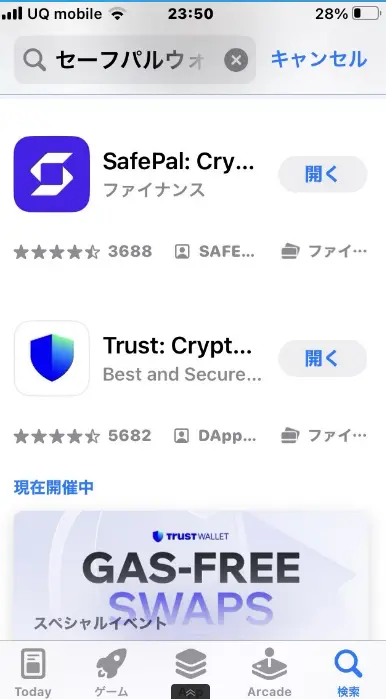
「セーフパルウォレット」で検索
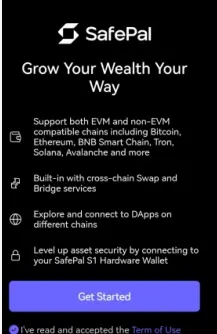
「Get Started」をタップ
App Store(iPhone)またはGoogle Play(Android)を開き、「セーフパルウォレット」と検索。「SafePal: Cry…」をインストール→「Get Started」をタップします。
2
セキュリティパスワードを設定する(6桁の数字)
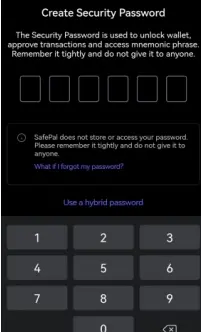
6桁の数字を入力
6桁の数字でパスワードを設定します。SafePalはパスワードを保存しません。絶対に忘れないようにメモしてください。
3
「Software Wallet」→「Create a new wallet」を選択
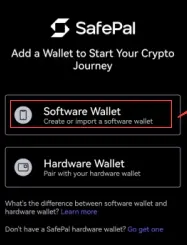
「Software Wallet」を選択
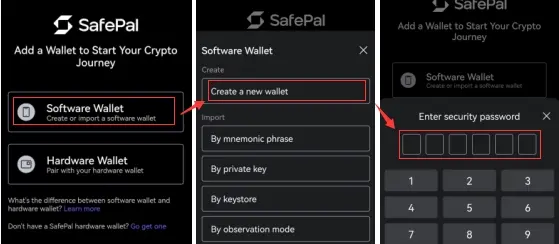
「Create a new wallet」をタップ
「Software Wallet」→「Create a new wallet」の順にタップしてください。
4
ウォレット名を設定する
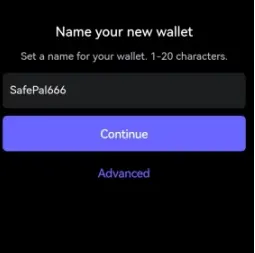
名前を入力して「Continue」
分かりやすい名前を入力して「Continue」をタップします。名前は後から変更できます。
🔐 STEP 5 — シークレットフレーズを紙に手書きする(最重要)
12個の英単語が表示されます。これがあなたの財産の全てを守る鍵です。
銀行の通帳と印鑑を渡すのと同じことです。盗まれたら全資産が失われます。
銀行の通帳と印鑑を渡すのと同じことです。盗まれたら全資産が失われます。
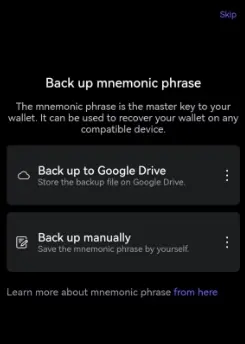
「Back up manually」を選択
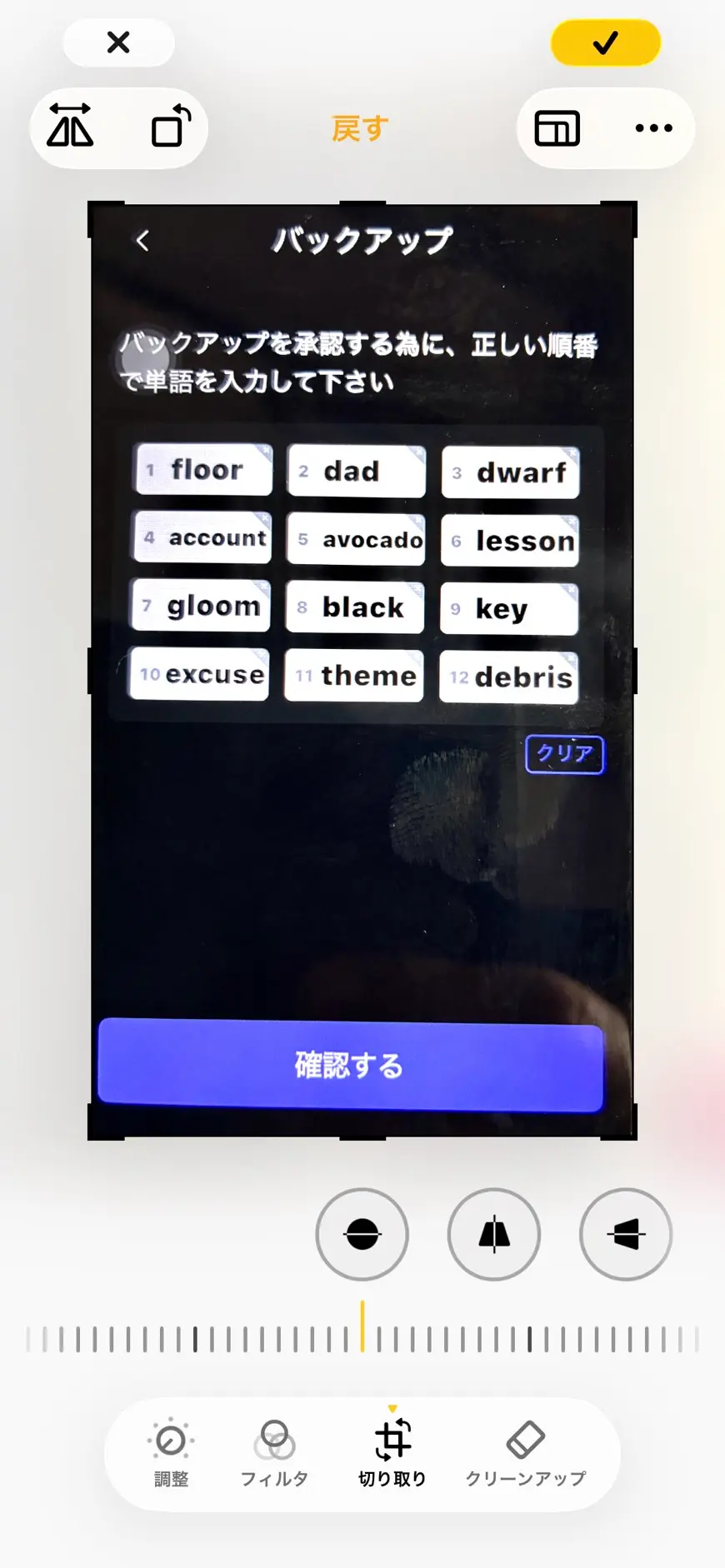
12単語を順番に紙に手書き
- ✓紙に手書きして金庫・安全な場所に保管する
- ✓これさえあれば、スマホが壊れても完全に復活できます
- ✗写真を撮る・スクリーンショットを撮る
- ✗LINEやメモアプリ・クラウドに保存する
- ✗他人に教える・画面を見せる
⚠️ LINEで転送するとどうなるか — 実際の画面
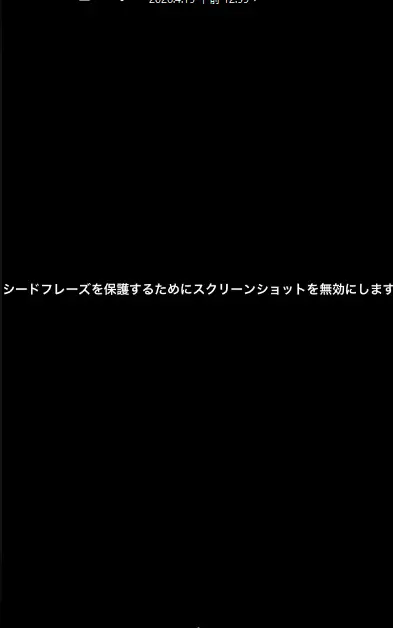
LINEで転送すると真っ黒になります
「シードフレーズを保護するためにスクリーンショットを無効にします」
SafePalが自動でブロックするほど危険な情報です。これが「紙に手書き」しか方法がない理由です。
6
ウォレット作成完了
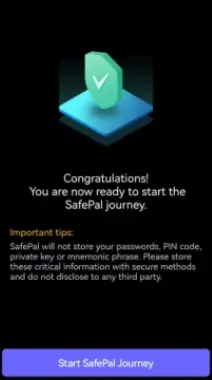
「Start SafePal Journey」をタップ
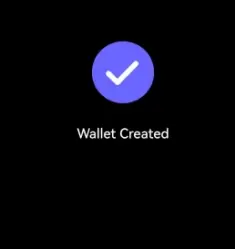
「Wallet Created」完了
「Wallet Created」と表示されればウォレット作成完了です。
7
JPYCコインをウォレットに追加する
なぜ追加が必要?
SafePalはデフォルトではJPYCが表示されません。「JPYC (Polygon)」を追加することで売上のJPYCが表示されます。
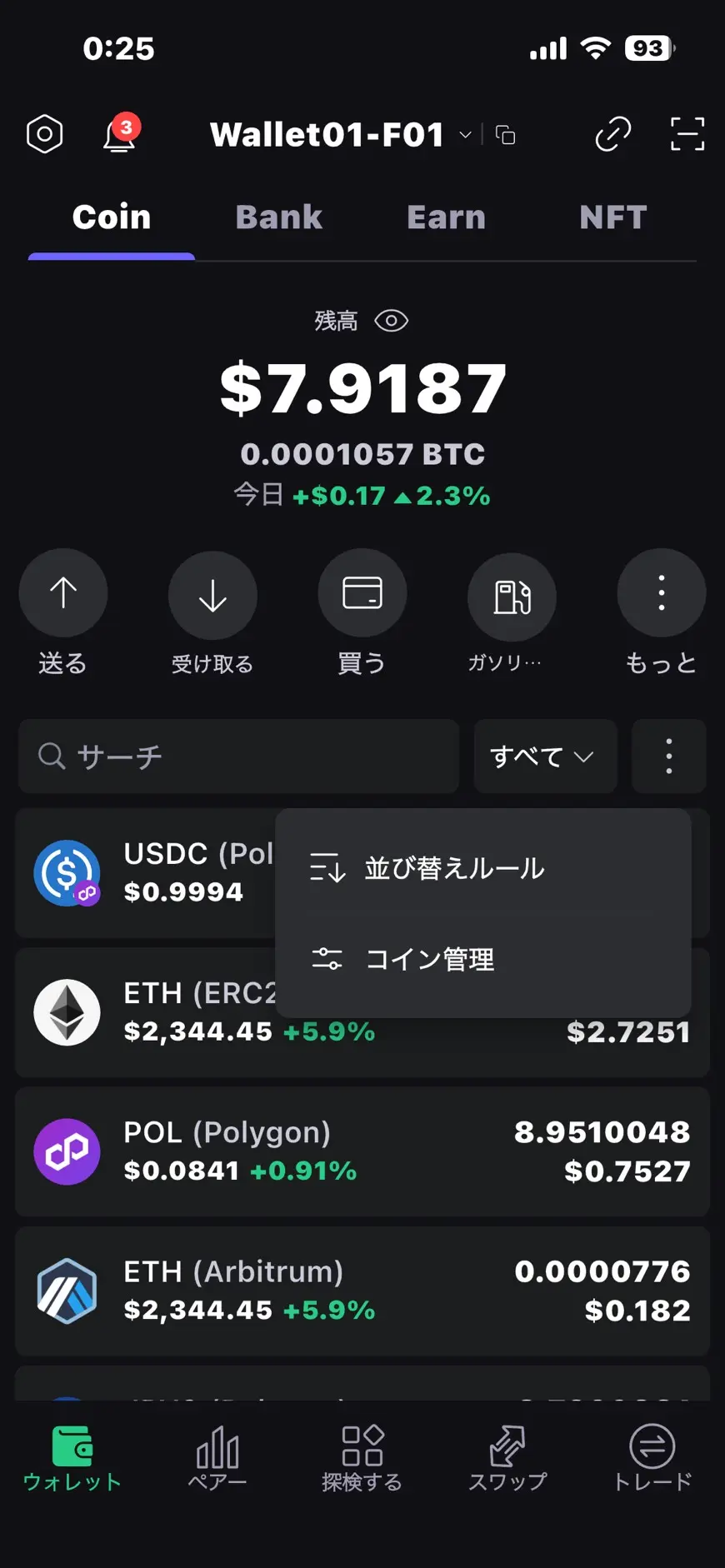
右上「…」→「コイン管理」
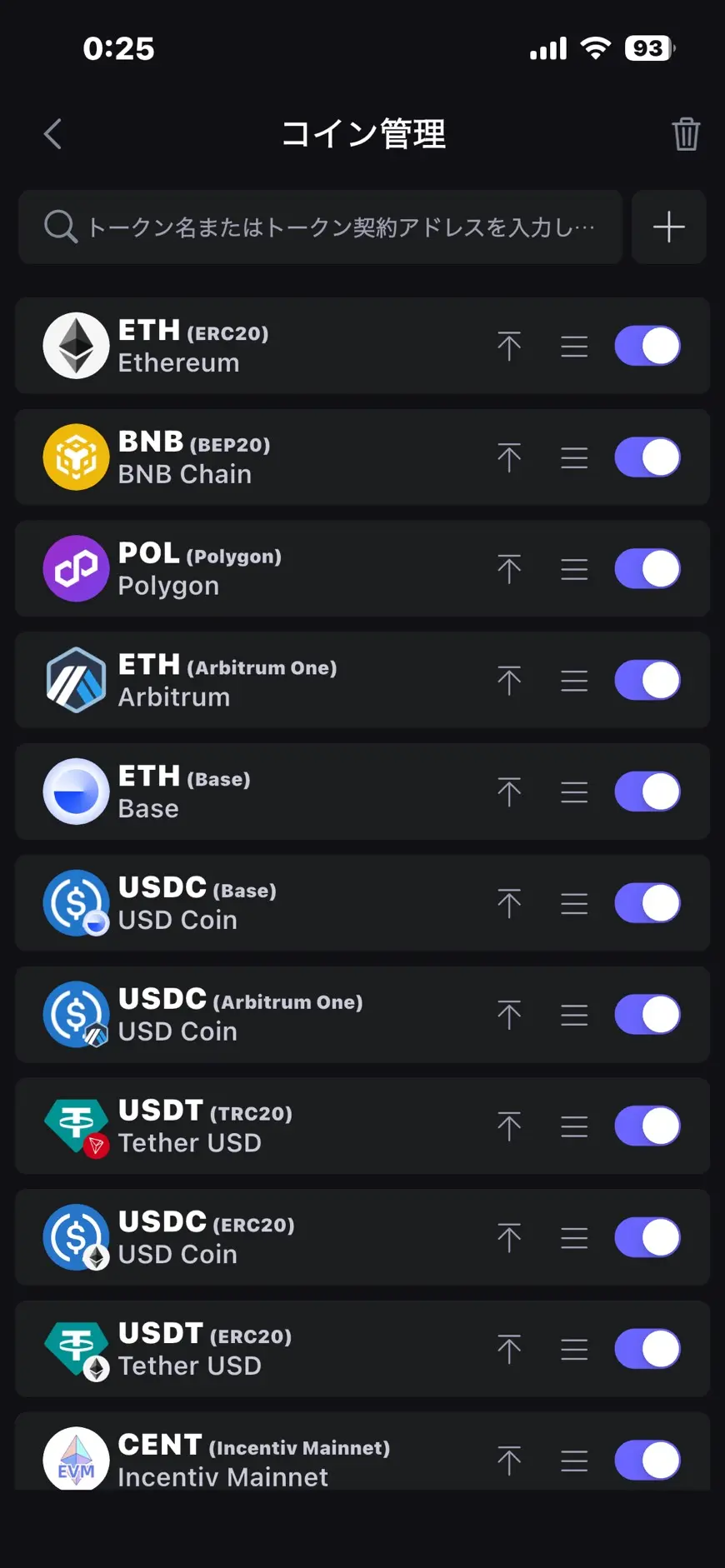
検索欄に「JPYC」と入力
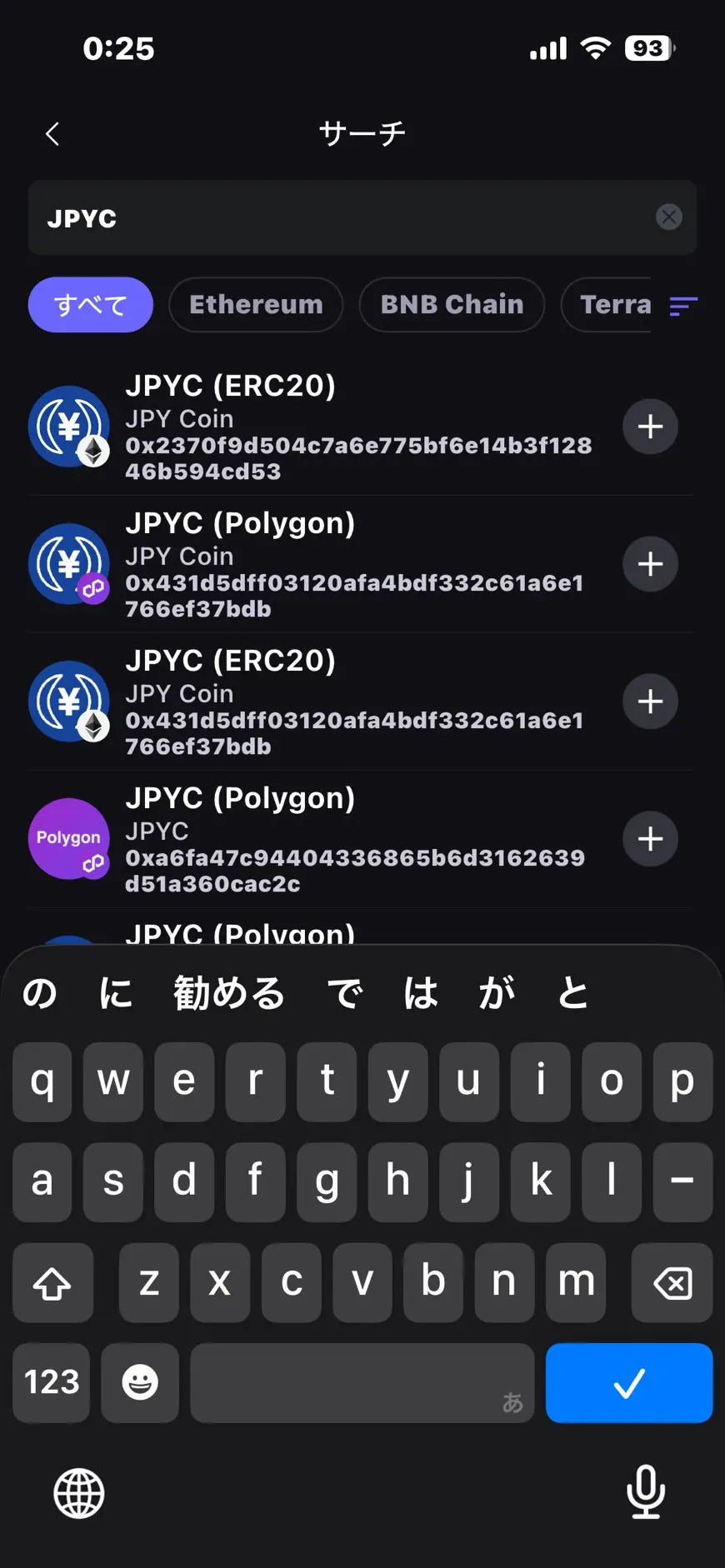
「JPYC (Polygon)」を選ぶ
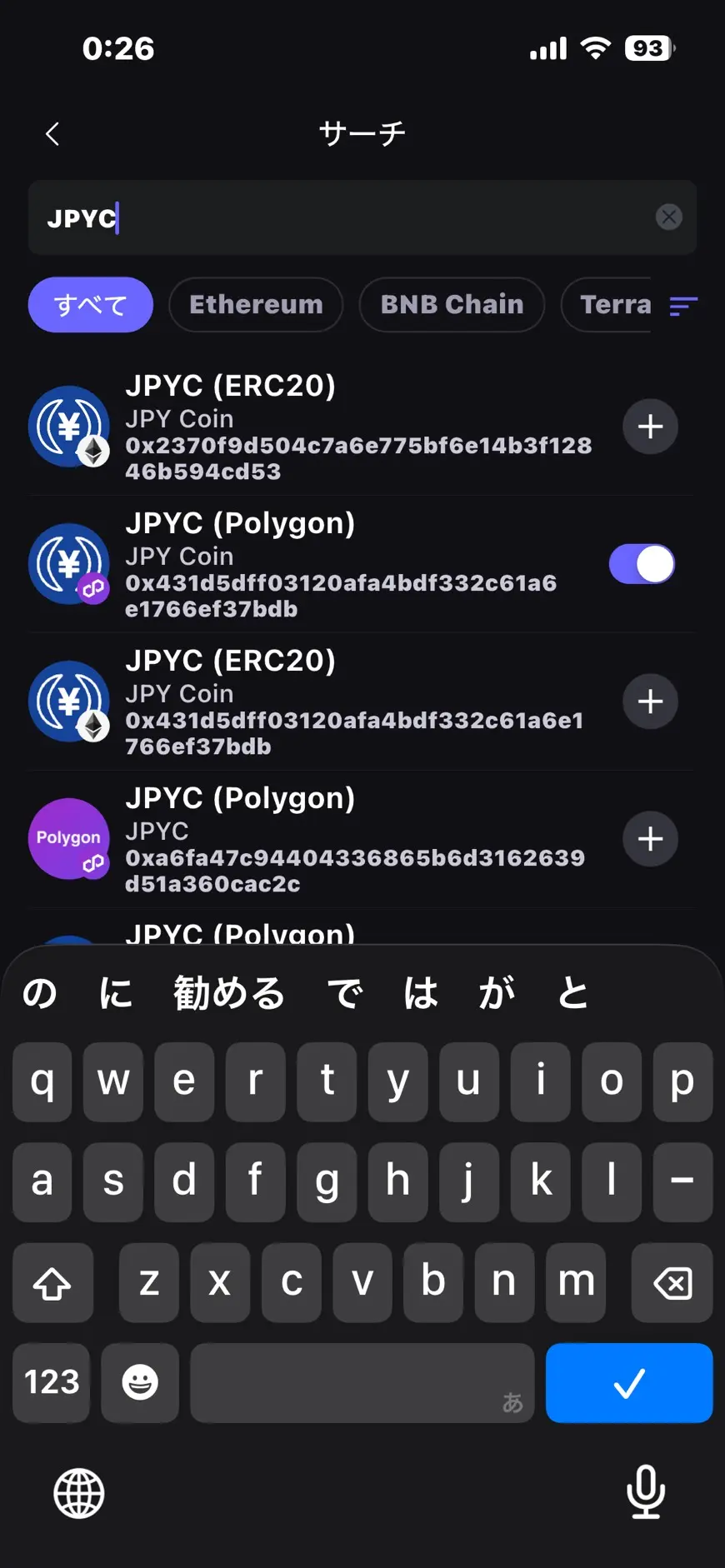
スイッチをONにする
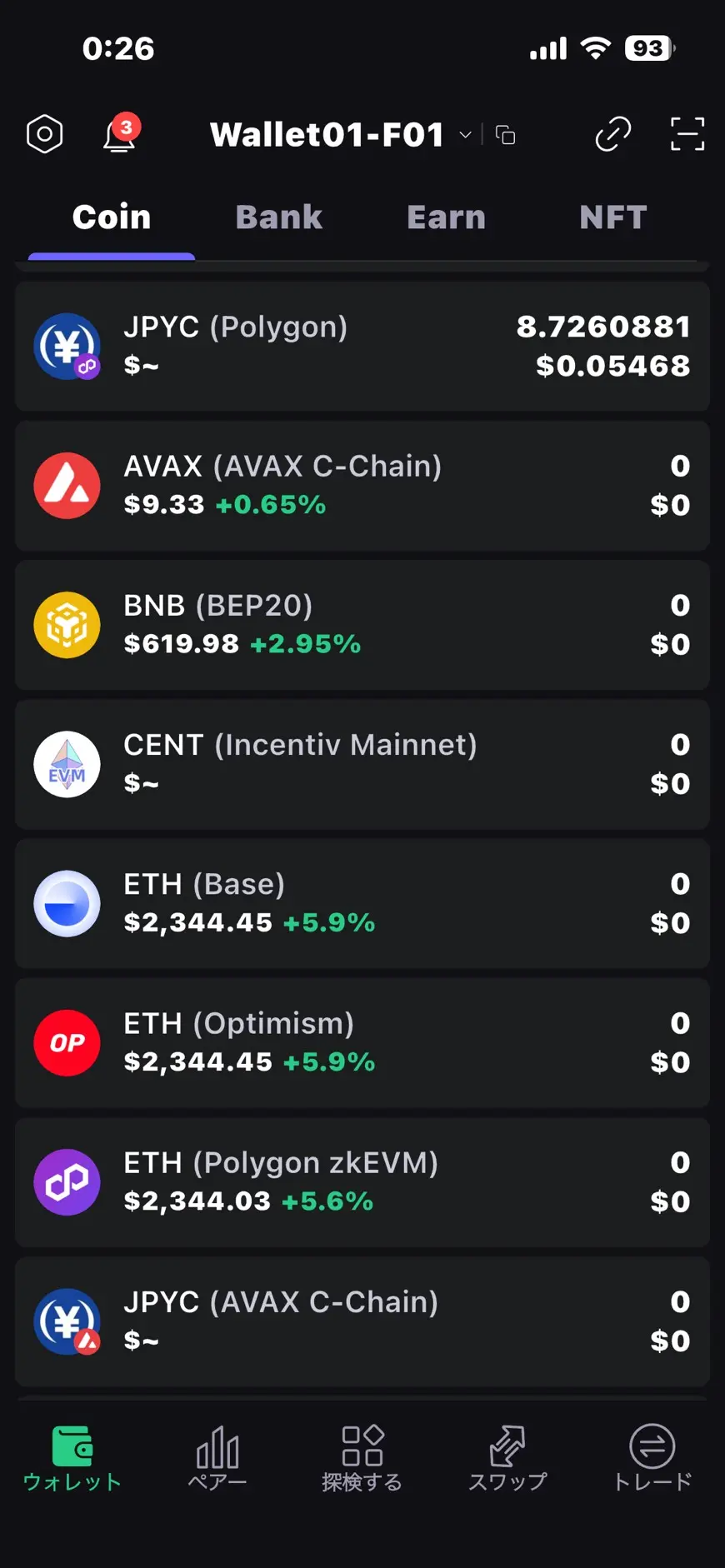
ウォレットにJPYCが表示されれば完了
必ず「JPYC (Polygon)」を選んでください。「ERC20」は別のネットワークです。間違えるとJPYCが届きません。
ウォレットの準備ができました
次は JPYC EX に登録して、売上を日本円に換える準備をします。マイナンバーカードを手元に用意してから次へ進んでください。