
EC-CUBEで作ったネットショップに、新しい支払い方法を足したい。そう考えたとき、「プラグインを入れれば、すぐに使えるようになるのだろうか」と気になる方は多いと思います。
実際には、プラグインを入れたあとにも、確かめておきたいところがいくつかあります。この記事では、EC-CUBEに決済方法を追加するときに起きやすい失敗を、JPYC決済を足す例で4つ取り上げ、なぜ起きるのか、どう防ぐのかを順にご説明します。CIHWEBでEC-CUBE用のJPYC決済を本番のドメインで動かしたときに、実際につまずいたことも交えています。
EC-CUBEに決済方法を追加する前に知っておきたいこと
EC-CUBEに決済を導入するときは、今のショップに「支払い方法を1つ足す」形になります。商品や在庫の登録をやり直す必要はありません。その代わり、ショップが今どの版で、どんな設定で動いているかが、うまくいくかどうかに大きく関わります。
CIHWEBのEC-CUBE用のJPYC決済は、EC-CUBE 4.2系を対象にしています。EC-CUBE用のプラグインはCIHから個別にご案内しているので、EC-CUBEをお使いの方は、まずお問い合わせからご相談ください。版や構成を伺ったうえで、使えるかどうかをお伝えします。
始める前の準備は、ほかのカートと同じです。ふつうの注文が1回通ること、ファイルとデータベースの控え(バックアップ)を取ること、公開するURL(https)とCIHWEBに登録するURLをそろえることの3つです。
EC-CUBEは、WordPressとは別に動くネットショップ専用の仕組みです。そのぶん、ショップの作り込みの自由度が高く、独自の購入の流れや、ほかの決済のプラグインを組み合わせているお店も少なくありません。すでにほかの決済を入れているなら、新しい決済と一緒に動くかどうかも、あわせて確かめておきます。
EC-CUBE決済の失敗1|対応している版を確かめずに入れてしまう
ひとつめの失敗は、EC-CUBEの版を確かめずにプラグインを入れてしまうことです。「EC-CUBE 4なら同じだろう」と思って入れると、インストールや有効化の途中で止まったり、画面が開かなくなったりすることがあります。
なぜ起きるのかというと、EC-CUBEは同じ4の中でも、4.2系と4.3系のように中身が変わることがあるからです。決済のプラグインは、ショップの購入の流れに深く入り込むので、版の違いの影響を受けやすいのです。
防ぎ方は、入れる前にEC-CUBE本体・PHP・すでに入れている決済のプラグインの版を書き出しておくことです。CIHWEBの導入ガイドも4.2系を対象にしていて、ほかの版は導入の前に合うかどうかを確かめるよう書いています。うまく入らないときに、本体のファイルを無理に書き換えるのはおすすめしません。
EC-CUBE決済の失敗2|ドメインやCookieの設定が古いまま残っている
ふたつめは、決済の前の段階でつまずく失敗です。CIHWEBでEC-CUBE版のJPYC決済を本番のドメインで動かしたときは、決済にたどり着くまでに、まる一日かかりました。原因は、どれもショップの設定ファイル(.env)に残っていた古い設定でした。
- サイトが開かない:許可するドメインの設定に、昔の別のドメインだけが残っていて、今のドメインがはじかれていました。
- カートに入らない:サブフォルダで動かしていたころのCookieの設定が残っていて、ページをまたぐとログインの状態が切れていました。
- メールが届かない:メールの送り方の設定が、そのサーバーにない送り先のままになっていました。
なぜ起きるのかというと、試しの環境から本番へ移すとき、設定ファイルの中身まで見直すことが少ないからです。表示はできても、フォームの送信やメールのように、裏で動く部分だけが止まっていることがあります。
防ぎ方は、本番のドメインで「カートに入れる → 注文する → メールが届く」までを、決済の前に1回通しておくことです。設定ファイルを直したら、保存したあとに必ず開き直して、本当に変わっているか確かめます。CIHWEBのときも、一度「直したつもりで保存できていなかった」ことがありました。
原因がなかなか分からないときは、「動くところ」と「動かないところ」を並べて比べるのが近道です。ページを開くのはできるのに、フォームを送ると失敗する。管理画面からのメールは送れるのに、会員登録のメールは届かない。こうして比べると、原因がどの設定にあるかを一気にしぼれます。設定ファイルの値を引用符で囲むかどうかで動きが変わることもあるので、書き方はEC-CUBEの公式の案内に合わせます。
EC-CUBEのJPYC決済の失敗3|配送方法に支払い方法が割り当てられていない
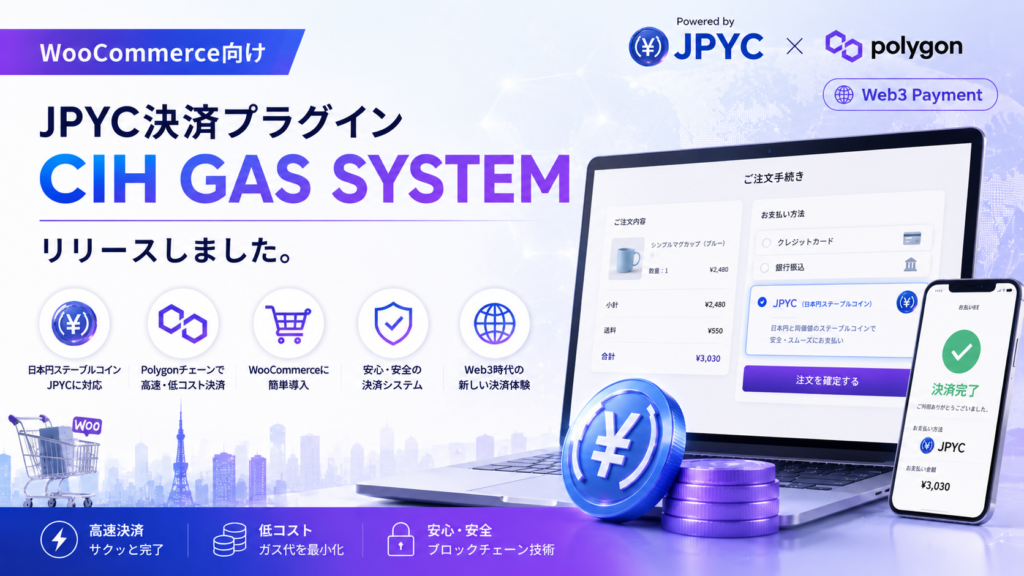
みっつめは、プラグインを有効にしたのに、購入の画面に「JPYC」が出てこない、という失敗です。
EC-CUBEでは、支払い方法は配送方法ごとに使えるものを決める仕組みになっています。そのため、プラグインを有効にしただけでは、配送方法の側でJPYCが選べるようになっていないことがあります。宅配便と店頭受け取りのように配送方法がいくつもあるショップでは、ある配送方法だけJPYCが出ない、ということも起きます。
防ぎ方は、管理画面の「設定」→「店舗設定」→「配送方法設定」を開き、使う配送方法のそれぞれに、JPYC決済が含まれているかを確かめることです。くわしい画面の流れはEC-CUBEのJPYC決済の導入ガイドにまとめています。
配送方法をあとから増やしたときも、同じところを見直します。新しく作った配送方法には、最初はJPYC決済が含まれていないことがあるからです。季節の商品や店頭受け取りを始めるときなど、配送方法を足した日には、購入の画面でJPYCが選べるかを1回確かめておくと安心です。
EC-CUBEのJPYC決済の失敗4|完了の画面だけで入金済みと思ってしまう
よっつめは、決済のあとに「ありがとうございました」の画面に戻ったことで、入金も済んだと思ってしまう失敗です。
お客様が戻ってくる画面と、入金をショップに知らせる仕組み(Webhook)は、別々の動きです。完了の画面が出ても、入金の知らせがショップに届いていなければ、受注は入金済みになりません。サブフォルダにショップを置いている場合、知らせの送り先のURLにフォルダの名前が抜けていて、知らせが届かないこともあります。
防ぎ方は、購入テストで「受注の画面で入金済みになっているか」「お客様宛てのメールが届いているか」まで確かめることです。JPYC決済には模擬の決済がないので、本番の設定のまま、1円の商品を本物のJPYCで決済して確かめます。お客様からどう見えるかは、CIHWEBの体験ストアの1円決済でも先に試せます。
あわせて、同じ注文が二重に入金済みになっていないか、発送へ進める状態になっているかも見ておきます。購入テストの注文は、確かめ終わったら、ふだんの注文とまざらないように扱いを決めておくと、あとで売上を集計するときにゆるくない(大変な)思いをせずに済みます。
いちばん大きなつまずきは「登録の忘れ」でした
CIHWEBのときは、最後に決済の画面へ進んだところで、エラーが出て止まりました。小一時間、仕組みのコードまで読んで原因を探しましたが、答えは「そのお店がまだ登録されていない」でした。プラグインは正しく動いていて、受け取る側の名簿にお店が載っていなかっただけです。今は、CIHWEBに会員登録してお店を登録すると、準備が自動で進む(通常10分ほど)ので、同じ忘れ方は起きにくくなっています。それでも「お店の登録を済ませたか」は、最初に見直したいところです。
EC-CUBEに決済を導入する流れのまとめ|相談から1円の確認まで
ここまでの失敗をふまえて、EC-CUBEにJPYC決済を導入する流れをまとめます。
- EC-CUBEの版と構成を書き出し、CIHWEBに相談する(EC-CUBE用は個別のご案内です)
- CIHWEBに無料で会員登録し、お店のURLと受け取るウォレットのアドレスを登録する
- プラグインを入れて有効にし、発行された設定を保存する
- 配送方法ごとに、JPYC決済が選べるか確かめる
- 1円の商品を本物のJPYCで決済し、受注が入金済みになり、メールが届くか確かめる
料金は、会員登録とお店の登録が無料で、システム利用料は売上があった月の翌月に売上の1%(売上0円の月は0円、1円〜20,000円の月は200円)です(2026年11月時点)。くわしくはJPYC決済の導入のページをご覧ください。ほかのカートとの向き不向きはJPYC対応ECサイト制作のページで比べられます。
設定ファイルや版の確かめで迷ったら、ひとりで抱えこまずにご相談ください。カートの版、お困りの画面、エラーの文を添えていただくと、確かめが早く進みます。