
会員登録から
送金プラグイン設定まで
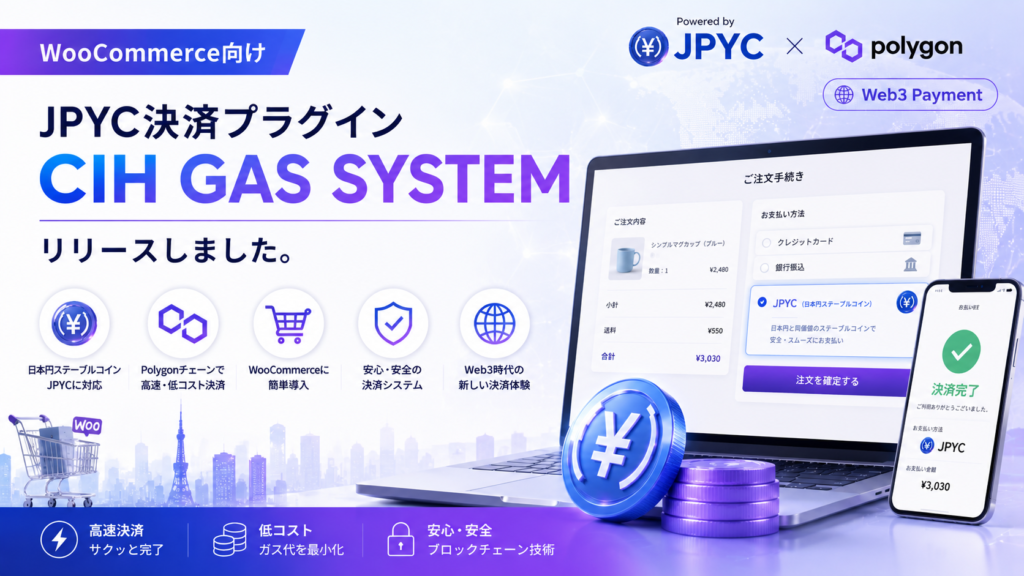
CIH GAS SYSTEM の利用開始から WordPress プラグインへの JSON 設定貼り付けまで、すべての流れを画面付きでご案内します。
ECカート別・JPYC決済の導入ガイド
お使いのカートに合わせて、プラグインの設置・接続設定・購入テストを確認できます。
ブログや少数商品の販売にはCIHWEBカートもご覧ください。
このページは会員登録・接続申込み・設定情報の受取までの共通案内です。以下のプラグイン設定画面はWelcart版を中心に掲載しています。カートごとの設置方法と対応バージョンは、上の専用ガイドをご覧ください。
STEP BY STEP 完全手順
画像をクリックすると拡大表示されます
会員登録
まずは CIH の会員アカウントを作成します(無料)
一般会員登録フォームを入力
/member-register/「一般会員登録」ページで必要事項を入力します。氏名・メール・パスワード・電話・郵便番号・ショップ名・ショップURLが必須項目です。
郵便番号を入力して「住所を検索」ボタンを押すと、都道府県と市区町村が自動入力されます。
 🔍 拡大
🔍 拡大
 🔍 拡大
🔍 拡大
登録内容を確認
/member-register-confirm/入力内容が一覧で表示されます。間違いがなければ「この内容で登録する」をクリック。修正したい場合は「修正する」で前のページに戻れます。
 🔍 拡大
🔍 拡大
 🔍 拡大
🔍 拡大
登録完了 → ログイン
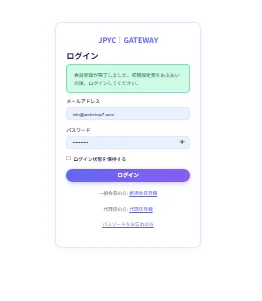
/login/登録完了メッセージが表示されたら、登録したメールアドレスとパスワードでログインします。
 🔍 拡大
🔍 拡大
プラン購入
1サイトプラン または プロパックをお選びください
プランを選択(1サイトプラン / プロパック)
/payment/ご利用予定のサイト数に応じて、プランをお選びください。
- 1サイトプラン ── 1サイト用 / 1サイトに送金プログラムを導入したい方
- プロパック ── 最大5サイトまで集約管理 / 複数サイト管理・Web制作プロ向け
お支払い(JPYC / クレジット / 銀行振込)
お支払いプラン購入時のお支払い方法は、以下からお選びいただけます。
- JPYC 送金 ── ウォレット接続で即時送金(ガス代不要)
- クレジットカード ── Stripe 経由(VISA / Master / JCB / Amex)
- 銀行振込 ── PayPay 銀行・楽天銀行(申込後 15 日以内)
ダッシュボード
ログイン後のホーム画面を確認します
ダッシュボードの全体像
/dashboard/ログインすると会員ダッシュボードが表示されます。会員情報・プログラム登録ボタン・プログラム一覧・ダウンロード・進捗状況の各エリアが並びます。
 🔍 拡大
🔍 拡大
- 会員情報(氏名・メール・住所など)
- 「+ 新しいプログラムを登録する」ボタン
- プログラム一覧テーブル(進捗状況・Shop ID・送金プログラム登録アドレス等)
- プラグインダウンロードエリア
- 売上ダッシュボード(前日比・週・月・年比較)
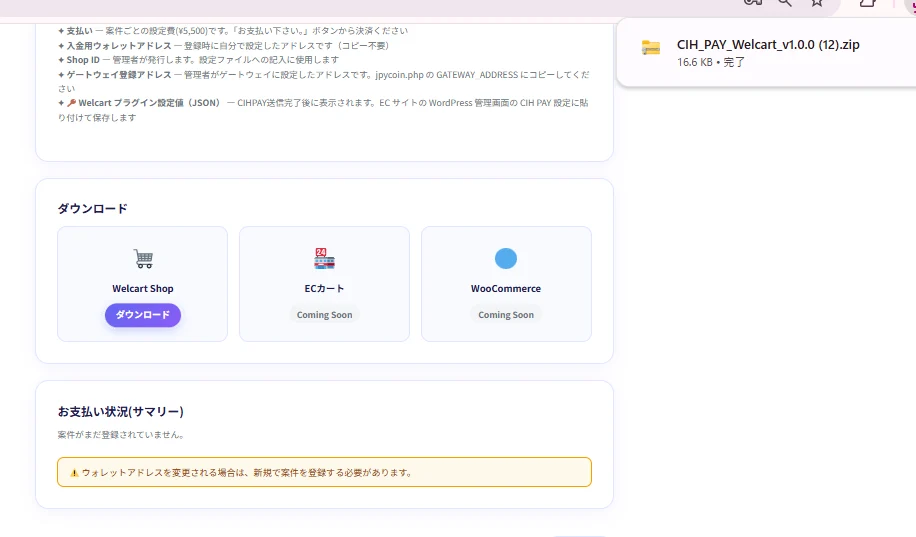
Welcart プラグインをダウンロード
プラグイン入手ダウンロードエリアの「Welcart Shop」カードにあるダウンロードボタンをクリック。
ブラウザ右上にダウンロード完了の通知が表示されます。
 🔍 拡大
🔍 拡大
 🔍 拡大
🔍 拡大
プログラム登録
送金プログラムを導入するショップを登録します
プログラム登録フォームを入力
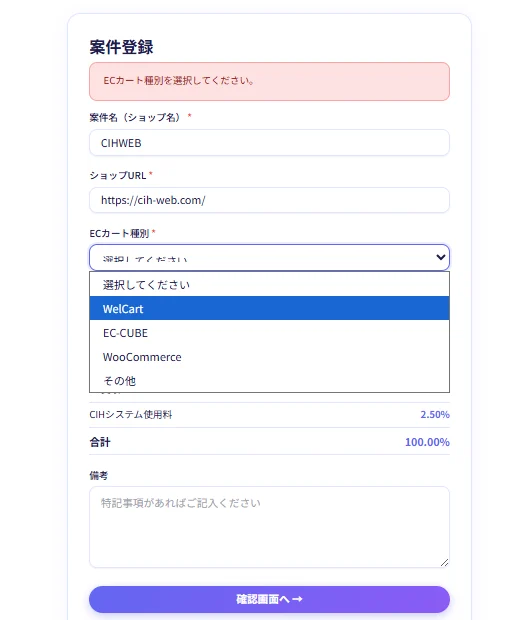
/project-entry/ダッシュボードの「+ 新しいプログラムを登録する」ボタンからプログラム登録ページへ進みます。
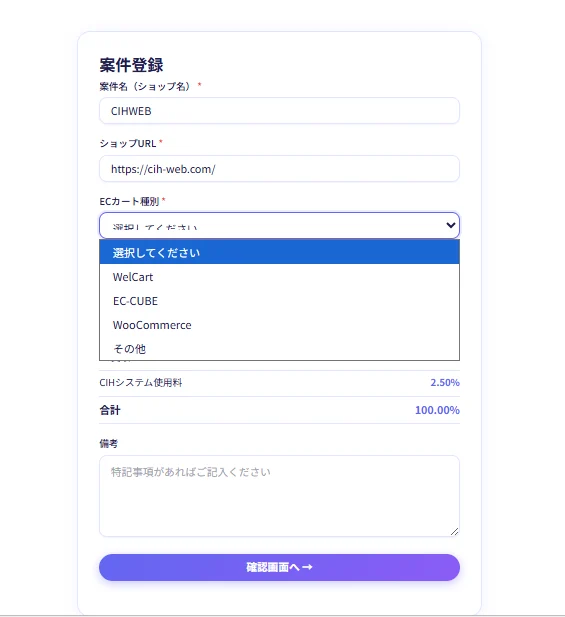
プログラム名(ショップ名)・ショップURL・ECカート種別・受取ウォレットアドレスを入力してください。
 🔍 拡大
🔍 拡大
 🔍 拡大
🔍 拡大
- プログラム名(ショップ名) ── 例: CIHWEB
- ショップURL ── 例: https://cih-web.com/
- ECカート種別 ── Welcart / WooCommerce / EC-CUBE / OpenCart など(登録画面の選択肢に従ってください)
- EC受取ウォレットアドレス ── Polygon形式(0xから始まる40桁)
プログラム登録内容の確認
/project-confirm/入力した内容が一覧で表示されます。問題なければ「この内容で登録する ✓」をクリック。
 🔍 拡大
🔍 拡大
画面に表示される「分配率」は、当社内部の送金処理用パラメータです。利用者が実際にお支払いいただく手数料は、月次の「受け取った JPYC の 1%」のみです。
プログラム登録 完了
登録後ダッシュボード登録後、プログラム一覧に新しい行が追加されます。進捗状況に「・受付中」と表示されている状態です。
 🔍 拡大
🔍 拡大
スクリーンショット撮影時の旧バージョンでは「お支払い下さい。」ボタンが表示されていました。現在は新仕様により 「・受付中」「●設定中」「✓完了」 の進捗バッジ表示に変更されています。会員プラン購入は PART 2 で完了済みのため、プログラム登録時に追加課金は発生しません。
受付中 → 設定中 → 完了 の流れ
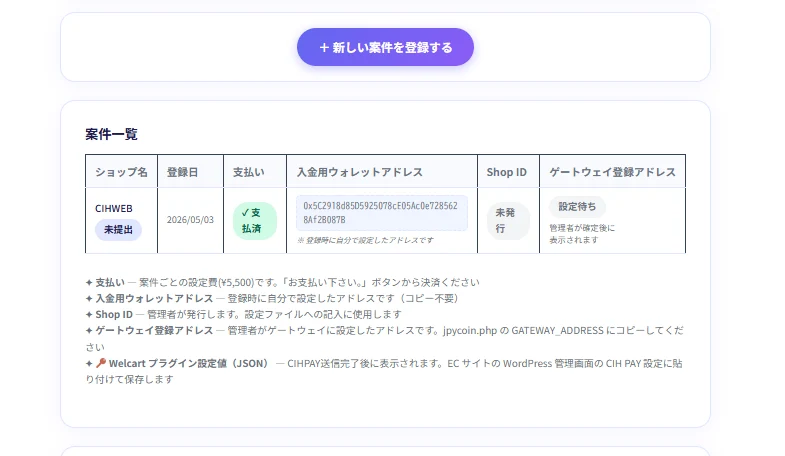
進捗状況プログラムの進捗状況は、以下の3段階で表示されます。
 🔍 拡大
🔍 拡大
- ・受付中(薄紫) ── 申込受付後、管理者の確認待ち
- ● 設定中(青) ── 担当者が送金プログラムの設定を作業中
- ✓ 完了(緑) ── プログラムが完成し、Shop ID と送金プログラム登録アドレスが発行された状態
写真には旧仕様の「支払い」列が映っていますが、現在は「進捗状況」列に変更されています。
プラグイン設定情報を取得
管理者が発行した Shop ID と JSON 設定値をコピーします
Shop ID と送金プログラム登録アドレスが発行される
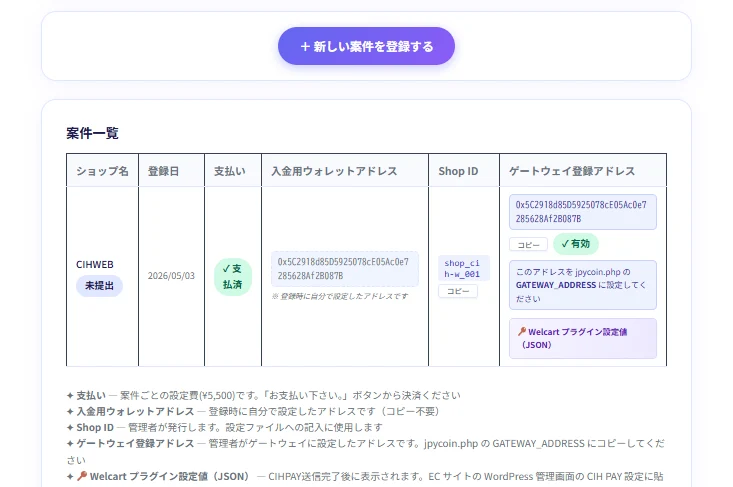
管理者の発行後管理者がプログラムの設定を完了すると、プログラム一覧の Shop ID(例: shop_cih-w_001)と 送金プログラム登録アドレスが表示され、進捗状況が「✓ 完了」になります。
 🔍 拡大
🔍 拡大
- Shop ID ── shop_cih-w_001 のような形式
- 送金プログラム登録アドレス ── 0x から始まる Polygon アドレス
- 進捗状況 ── 「✓ 完了」と表示される
Welcartプラグイン設定値(JSON)を表示
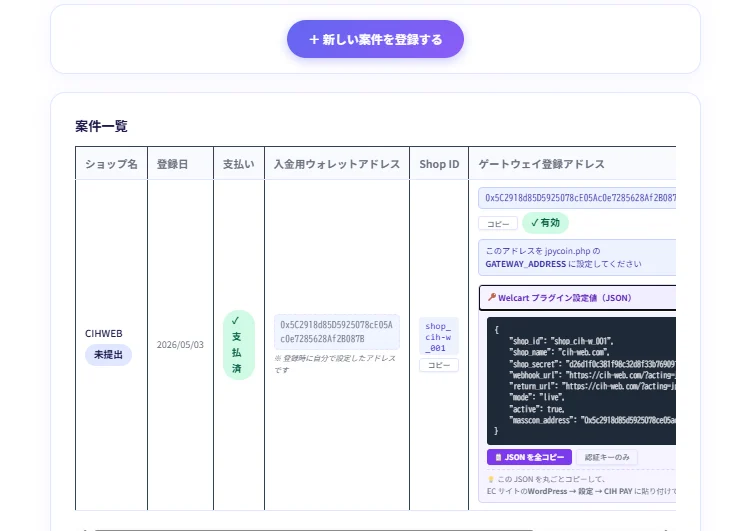
JSON展開プログラム一覧の「🔧 Welcart プラグイン設定値(JSON)」ボタンをクリックすると、設定用 JSON が展開されます。
 🔍 拡大
🔍 拡大
shop_id── ショップIDshop_name── ショップ名shop_secret── 認証キーwebhook_url── Webhookエンドポイントreturn_url── 送金後のリダイレクト先mode── 動作モード(live / test)active── 有効状態masscon_address── 送金プログラム登録アドレス
「JSONを全コピー」をクリック
コピーJSONエリアの下にある「📋 JSONを全コピー」ボタンをクリック。
コピー成功時は「✓コピーしました」と表示されます。
 🔍 拡大
🔍 拡大
WordPress プラグインに設定
コピーした JSON を CIH PAY 設定画面に貼り付けます
WordPress にログイン
EC サイト管理画面CIH GAS SYSTEM を導入する EC サイトの WordPress 管理画面にログインします。
左サイドバーから「設定」を開きます。
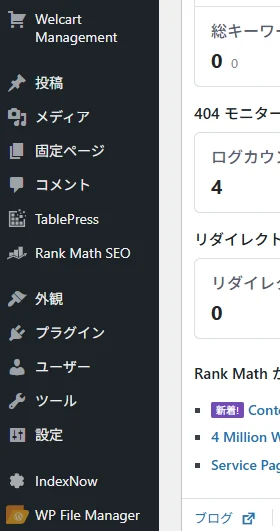 🔍 拡大
🔍 拡大
設定 → CIH PAY を開く
設定画面「設定」メニューを開き、「CIH PAY」項目をクリックすると、設定画面に進みます。
 🔍 拡大
🔍 拡大
 🔍 拡大
🔍 拡大
JSON を貼り付けて保存
設定値 JSON「🔧 設定値 JSON を貼り付けて保存」エリアに、PART 5 でコピーした JSON をそのまま貼り付けます。
その後「💾 JSON から設定を保存」ボタンをクリックすると、すべての項目が自動的に設定されます。
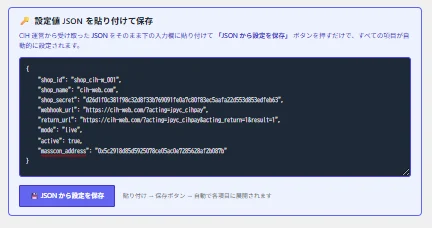 🔍 拡大
🔍 拡大
shop_id / shop_secret / webhook_url など全項目が一括で設定されます。手入力の必要はありません。接続確認 → セットアップ完了!
接続テスト設定保存後、ページ下部の「接続確認」セクションで「リレイヤー接続確認」ボタンをクリック。
緑色のメッセージで「リレイヤーは正常に接続されています」と表示されたら完了です。
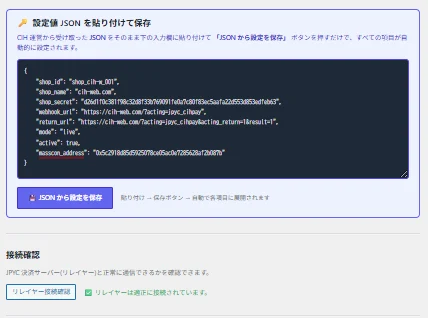 🔍 拡大
🔍 拡大
🎉 セットアップおつかれさまでした!
これで CIH GAS SYSTEM × WelCart 送金プログラムの利用準備がすべて整いました。
ダッシュボードから引き続きご利用いただけます。
「JPYC」は、JPYC 株式会社の登録商標です。本サービス「CIH GAS SYSTEM」は、JPYC 株式会社が提供するサービスではありません。当社は、JPYC をはじめとするステーブルコインを送金するためのプログラム(ソフトウェア)を、SaaS 形式で提供する事業者です。