

プラグインの
ダウンロードから有効化まで
CIH GAS SYSTEM(送金プログラム)のダウンロード〜WordPress への設置までを、画面付きで分かりやすくご案内します。所要時間は約5〜10分です。
ECカート別・JPYC決済の導入ガイド
お使いのカートに合わせて、プラグインの設置・接続設定・購入テストを確認できます。
ブログや少数商品の販売にはCIHWEBカートもご覧ください。
以下はWelcart向けの画像付きインストール例です。配布ファイル名・画面は版によって変わります。WooCommerce・EC-CUBE・OpenCartは上の専用手順をご覧ください。
STEP BY STEP インストール手順
画像を見ながら、上から順番に進めてください
会員ダッシュボードからダウンロード
CIH 会員サイトログイン後のダウンロードエリアに移動します。「Welcart Shop」のカードにあるダウンロードボタンをクリックしてください。
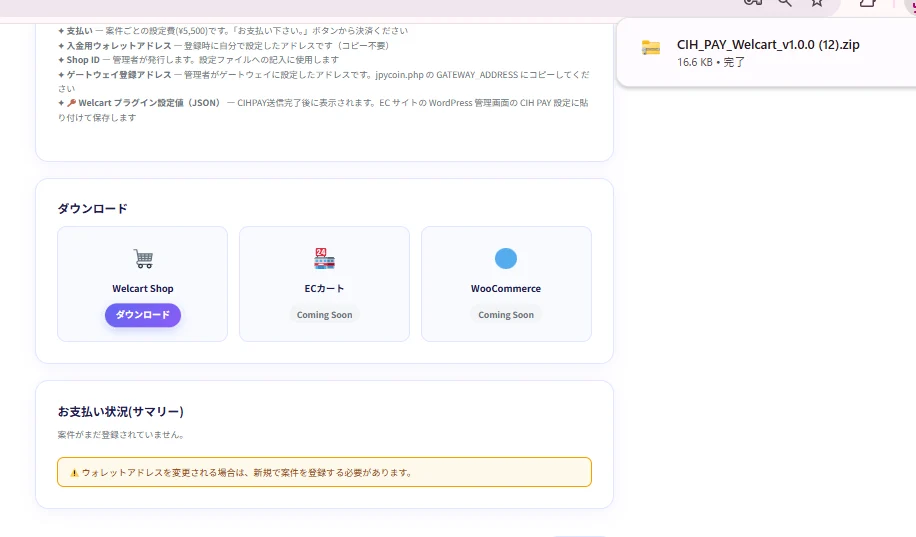
- 会員ダッシュボードへログイン
- 「ダウンロード」セクションを確認
- Welcart Shop のダウンロードボタンをクリック
ZIPファイルが保存されたことを確認
ファイル取得ブラウザに「CIH_PAY_Welcart_v1.0.0.zip」が表示されます。完了マークがついていれば、ダウンロードフォルダに保存完了です。
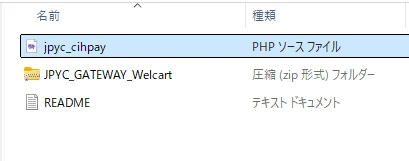
CIH_PAY_Welcart_v○.○.○.zipのような形式です。バージョン番号は時期により異なります。ZIPの中身を確認する
パッケージ確認ZIPを解凍すると、3つのファイル/フォルダが入っています。
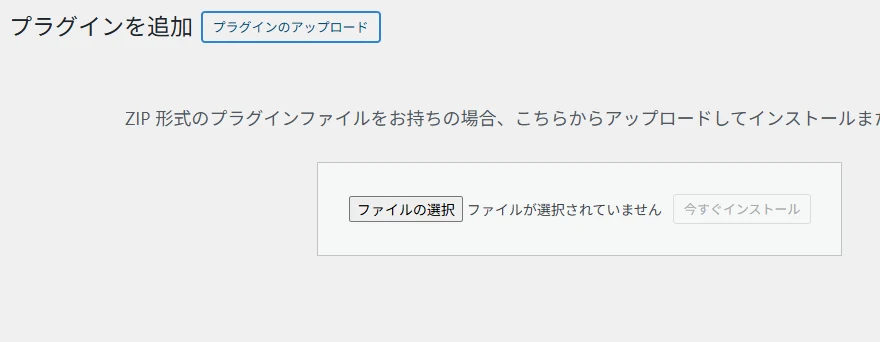
jpyc_cihpay.php── 送金モジュール本体(後で WelCart の設定フォルダに配置します)JPYC_GATEWAY_Welcart.zip── プラグイン本体(WordPress にアップロードします)README── 説明書
JPYC_GATEWAY_Welcart.zip は解凍せずそのまま使います。WordPress のプラグイン画面を開く
WordPress 管理画面ご自身の WordPress 管理画面にログインして、左メニューの「プラグイン」を開きます。
- WordPress 管理画面にログイン(
/wp-admin/) - 左サイドバーのプラグインをクリック
- 画面上部の「プラグインを追加」ボタンをクリック
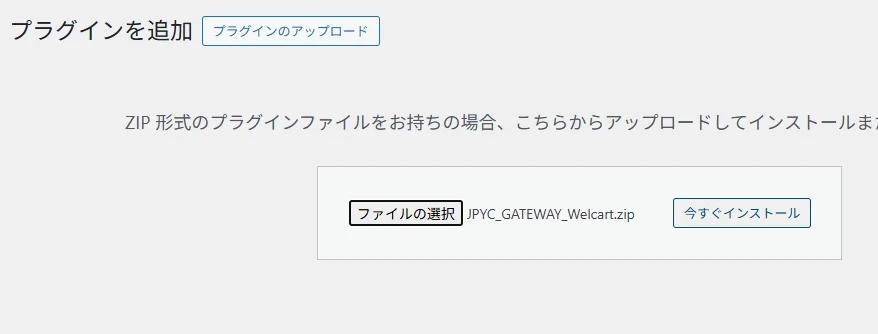
「プラグインのアップロード」を選ぶ
アップロード準備画面上部の「プラグインのアップロード」ボタンをクリックすると、ファイル選択フォームが表示されます。
JPYC_GATEWAY_Welcart.zip を選択
ファイル選択「ファイルの選択」をクリックして、STEP 3 で確認した JPYC_GATEWAY_Welcart.zip を指定します。
JPYC_GATEWAY_Welcart.zip です。jpyc_cihpay.php や README ではないので注意してください。- 「ファイルの選択」をクリック
JPYC_GATEWAY_Welcart.zipを選んで開く- ファイル名が表示されたら「今すぐインストール」をクリック
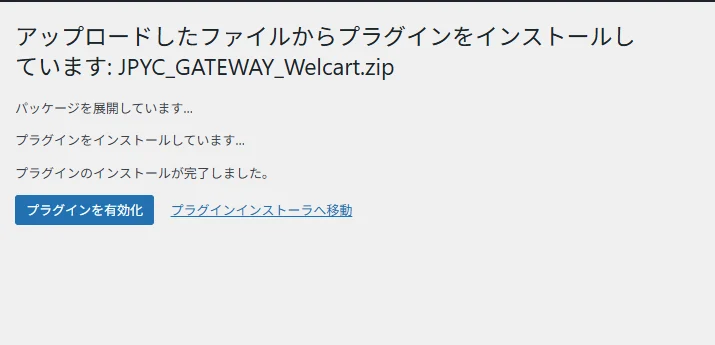
インストール完了 → 有効化する
プラグイン有効化「プラグインのインストールが完了しました。」と表示されたら、「プラグインを有効化」ボタンをクリックします。
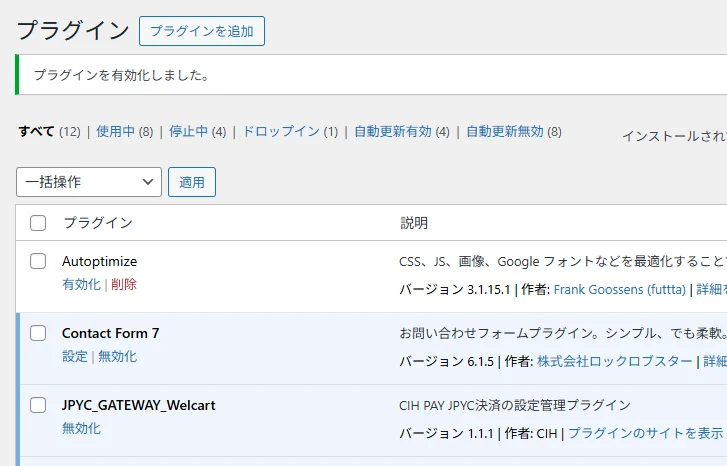
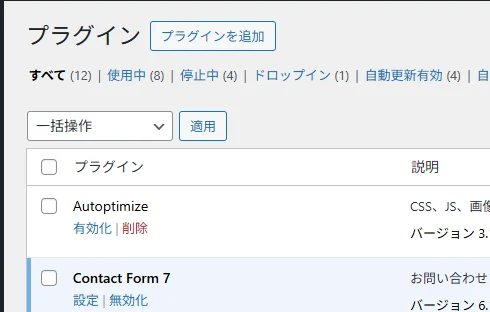
プラグイン一覧で有効化を確認
確認「プラグインを有効化しました。」のメッセージと、一覧に JPYC_GATEWAY_Welcart が表示されていれば、プラグインの導入は完了です。
- 緑色の「プラグインを有効化しました」のメッセージが表示されている
- 一覧に JPYC_GATEWAY_Welcart(CIH GAS SYSTEM の設定管理プラグイン)が表示されている
- その下に「無効化」のリンクがある(=今は有効化されている状態)
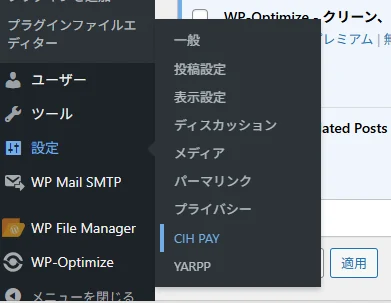
「設定」メニューに CIH PAY が表示される
設定メニュープラグインを有効化すると、WordPress 左メニューの「設定」内に「CIH PAY」という項目が追加されます。ここから送金プログラムの設定が行えます。
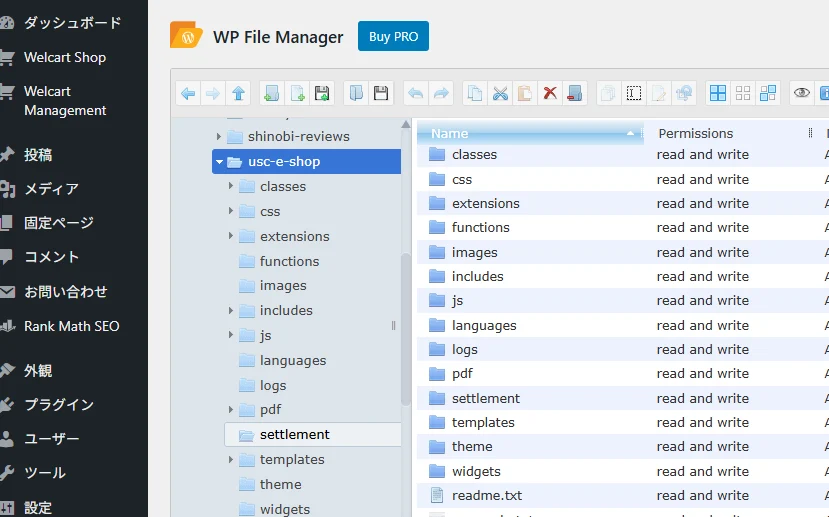
WP File Manager で WelCart のフォルダを開く
送金モジュール配置続いて、送金モジュール本体(jpyc_cihpay.php)を WelCart のフォルダに配置します。
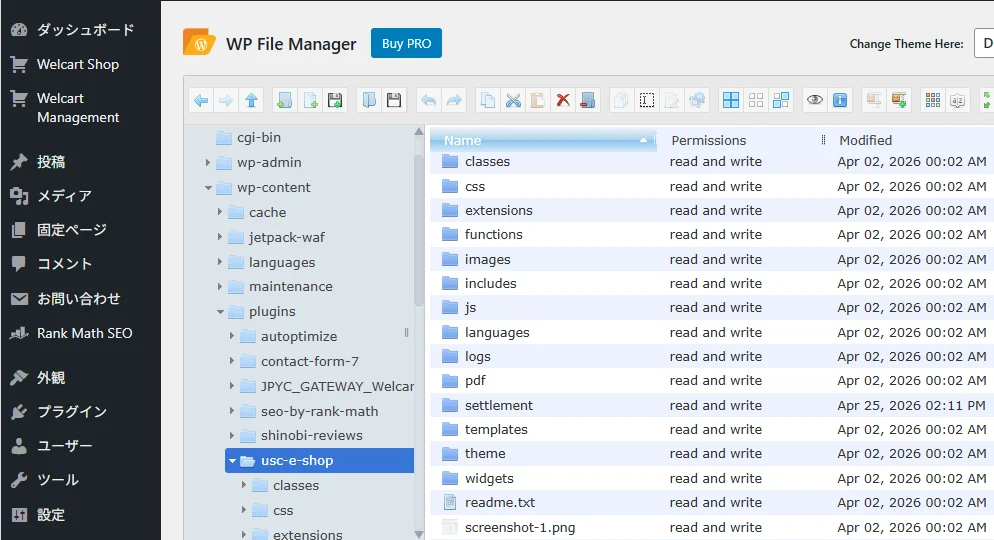
WP File Manager(または FTP)を開き、wp-content/plugins/usc-e-shop/ までたどってください。
wp-contentフォルダを開くpluginsフォルダを開くusc-e-shopフォルダを開く(WelCart 本体)- 中にある
settlementフォルダを開く
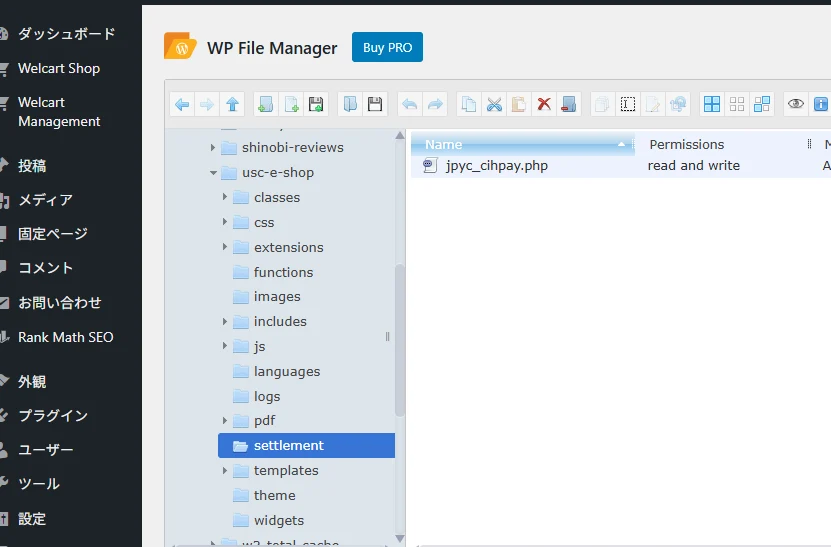
settlement フォルダに jpyc_cihpay.php を配置
最終配置settlement フォルダの中に、STEP 3 で取り出した jpyc_cihpay.php をアップロードします。
下の画像のように jpyc_cihpay.php が表示されたら配置完了です。
- プラグイン本体 →
/wp-content/plugins/JPYC_GATEWAY_Welcart/(WordPressが自動配置) - 送金モジュール →
/wp-content/plugins/usc-e-shop/settlement/jpyc_cihpay.php(手動アップロード)
🎉 インストールおつかれさまでした!
このあとは、会員ダッシュボードからプログラム登録 → JSON設定までお進みください。
「セットアップガイド」もあわせてご参照いただけます。
「JPYC」は、JPYC 株式会社の登録商標です。本サービス「CIH GAS SYSTEM」は、JPYC 株式会社が提供するサービスではありません。当社は、JPYC をはじめとするステーブルコインを送金するためのプログラム(ソフトウェア)を、SaaS 形式で提供する事業者です。