

「Welcartでお店を作ってしばらくたつけれど、支払い方法を1つ増やしたい」。こうした相談では、たいてい「プラグインを入れるだけで済むのか」「お店を止めずにできるのか」が気になるところです。
この記事では、WordPressのネットショップ用プラグイン「Welcart」に決済を導入する方法を、JPYC決済を追加する例で説明します。始める前に確かめること、手順、公開前の購入テスト、そしてWooCommerceとの違いの順に並べました。読み終えたら、すぐに準備を始められるようにしています。
Welcartに決済を導入する前に確かめること|ショップ・控え・URL
Welcartに新しい決済を導入するのは、今あるショップに「支払い方法を1つ足す」作業です。ショップそのものを作り直すわけではありません。そのため、先に今のショップがきちんと動いていることが前提になります。
始める前に、次の3つを確かめておきます。どれも、あとで「動かない」となったときに原因を探しやすくするためのものです。
- ふつうの注文ができること:商品・税・送料・配送先の設定を済ませ、銀行振込などで1回注文できる状態にしておきます。決済を足す前から注文が止まっていると、どこが原因か分からなくなります。
- 控え(バックアップ)を取ること:ファイルとデータベースを保存し、Welcart・PHP・テーマの版を書き留めておきます。万一のとき、元に戻せます。
- お店のURLをそろえること:公開するURL(https で始まるもの)と、決済の登録に使うURLを同じにします。試しのサイトと本番のURLを混ぜないようにします。
とくに3つ目は見落としやすいところです。決済の結果は、登録したURLのショップに知らされます。試しのサイトで登録して本番に切り替えると、注文に入金が反映されないことがあります。
あわせて、テーマと、ほかに入れているプラグインも書き出しておきます。購入画面を大きく作り替えているショップや、別の決済の拡張を入れているショップでは、新しい決済と一緒に動くかを先に確かめたほうが安心です。Welcartは、商品・SKU(色やサイズの違い)・送料・受注・注文メールまで、ショップの中で管理できるカートです。そのぶん設定の項目も多いので、今の設定を控えておくと、あとで見比べるときに役立ちます。
Welcartの決済にJPYCを追加する手順|プラグインと決済モジュールの2つを入れる
WelcartにJPYC決済を追加するときは、CIHWEBが配布しているWelcart用のセットを使います。WooCommerceと違うのは、設定用のプラグインとWelcartの決済モジュールの2つを入れることです。流れは次のとおりです。
- CIHWEBに無料で会員登録し、Welcart用の配布ファイルを受け取る
- お店のURLと、売上を受け取るウォレットのアドレスを登録する(準備は自動で進み、通常10分ほど)
- 配布セットを展開し、中の「JPYC_GATEWAY_Welcart.zip」をWordPressの「プラグイン」→「新規追加」→「アップロード」で入れて有効にする
- 同じセットの決済モジュールのファイルを、Welcartの決済のフォルダー(usc-e-shop の settlement)に置く
- WordPressの「設定」→「CIH PAY」に、会員ダッシュボードの設定値を貼って保存する
- Welcartの支払方法の設定で、CIH PAY(JPYC)を有効にする
なぜWelcartは「ひと手間」かかるのか
CIHWEBでJPYC決済のプラグインを作ったときに分かったのですが、Welcartは決済を「決済モジュール」という独自の仕組みで管理しています。もとから用意されている決済は選ぶだけで使えますが、外の新しい決済を差し込む入口が限られているため、モジュールのファイルを決まった場所に置く作業が要ります。4つ目の手順がそれです。
ファイルを置くには、サーバーにファイルを送る道具(SFTPなど)を使います。慣れていない方は、ここで手が止まりがちです。その場合は、設定をCIHに任せることもできます(下の料金のところで説明します)。
置き場所をまちがえると、プラグインは有効になっているのに、Welcartの支払方法の一覧にJPYCが出てきません。置いたあとは、Welcartの支払方法の設定画面を開き直して、CIH PAYが選べるようになっているかを、その場で確かめておきます。
設定値の貼り方で気をつけること
貼るのは、会員ダッシュボードに出る設定値の全体です。「{」から「}」までをまとめてコピーし、全角の引用符や説明の文が混ざらないようにします。設定値の中の認証キーとウォレットのアドレスは別の値なので、手で入れ替えないでください。認証キーは、ブログや人目につく所に貼らないようにします。
Welcartの決済設定と購入テスト|1円で確かめてから公開する
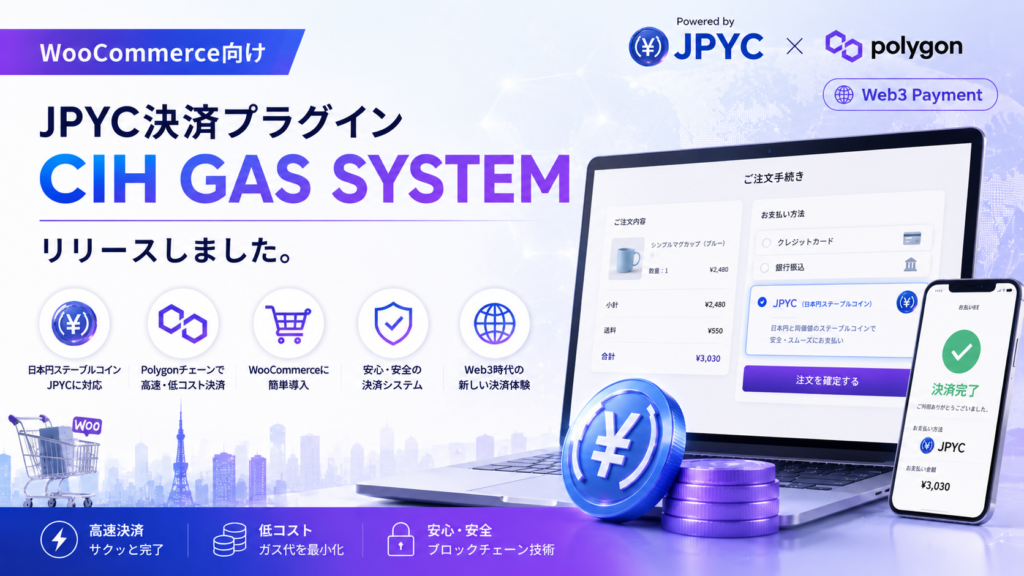
設定が終わったら、すぐに公開せず、お客さんと同じ手順で1回買ってみます。Welcartの決済の導入でいちばん大事なのが、この購入テストです。
「接続できました」と表示されても、それだけでは注文に入金が反映されることまでは確かめられていません。確かめたいのは、次の4つがそろうことです。
- 購入画面の支払い方法に「JPYC」が出ている
- 決済の画面の金額と、Welcartの合計金額が同じ
- JPYCを送ったあと、Welcartの受注画面で入金済みになる
- お客さん宛てのお知らせのメールが届く
お客さんの側からどう見えるかは、CIHWEBの「Welcartの1円決済の体験ページ」で、本物のJPYC(1円)で先に試せます。JPYCを持っていない方には、体験用の5 JPYCをお送りしています。
購入テストは、パソコンだけでなくスマホでも1回ずつ行います。お客さんの多くはスマホで買い物をするので、支払い方法の選び方やウォレットへの切り替えが分かりやすいかを、自分の目で見ておきます。もう1つ、支払いの途中でやめた注文がどう残るかも見ておきます。途中でやめた注文は未入金のまま残るので、そうした注文をどう扱うか(何日たったら取り消すか など)を、お店の決まりとして決めておくと、受注の画面で迷いません。
JPYCの支払い方法が出ないときは、プラグインが有効になっているか、決済モジュールのファイルが正しい場所にあるか、Welcartの支払方法の設定がオンになっているかを、この順で確かめます。Welcart本体を新しくしたあとに決済が止まった場合は、更新でモジュールのファイルが消えていないかも見ておきます。くわしい画面はWelcartのJPYC決済の導入ガイドにまとめています。
WelcartとWooCommerceの決済の違い|どちらでJPYC決済を始めるか
同じWordPressのネットショップでも、WooCommerceは決済のプラグインを入れて「支払い」の設定でオンにするだけで、サーバーにファイルを置く作業はありません。WooCommerce用は、WordPress.orgの審査を通った公式プラグイン「CIHWEB Stablecoin Checkout for WooCommerce」として、管理画面のプラグイン検索から入れられます。
とはいえ、すでにWelcartで商品や受注の流れができているなら、わざわざ乗り換える必要はありません。商品登録や在庫の管理はそのままで、支払い方法にJPYCが加わるだけです。これから新しくお店を作るなら手早いWooCommerce、今Welcartで動いているならWelcartのまま、と考えるのがゆるくない(大変でない)選び方です。5つのカートの向き不向きは、JPYC対応ECサイト制作のページでも比べられます。
なお、記事や固定ページに購入ボタンを置くだけのCIHWEBカートは、1回の注文で1つの商品を買う作りです。色やサイズを分けて在庫を管理したり、いくつもの商品を買い物かごにまとめたりするなら、Welcartのようなネットショップのほうが向いています。売りたいものの数と、注文の受け方で選ぶのがいちばんの近道です。
料金(2026年11月時点)
会員登録とお店の登録は無料です。システム利用料は、売上があった月の翌月に売上の1%(売上0円の月は0円、1円〜20,000円の月は200円)です。プラグインの導入から1円決済の確認までをCIHが代わりに行う設定サポートは、希望する方のみ5,500円(税込)です。お客さんのガス代はかかりません。くわしくはJPYC決済の導入のページをご覧ください。
次にすることは1つだけです。今のWelcartのショップで、ふつうの注文が1回通るかを確かめてください。そこまでできていれば、JPYC決済はすぐに足せます。ファイルを置く作業が不安なときや、自分のショップで使えるか迷うときは、お問い合わせからサイトのURLとWelcartの版を添えてご相談ください。